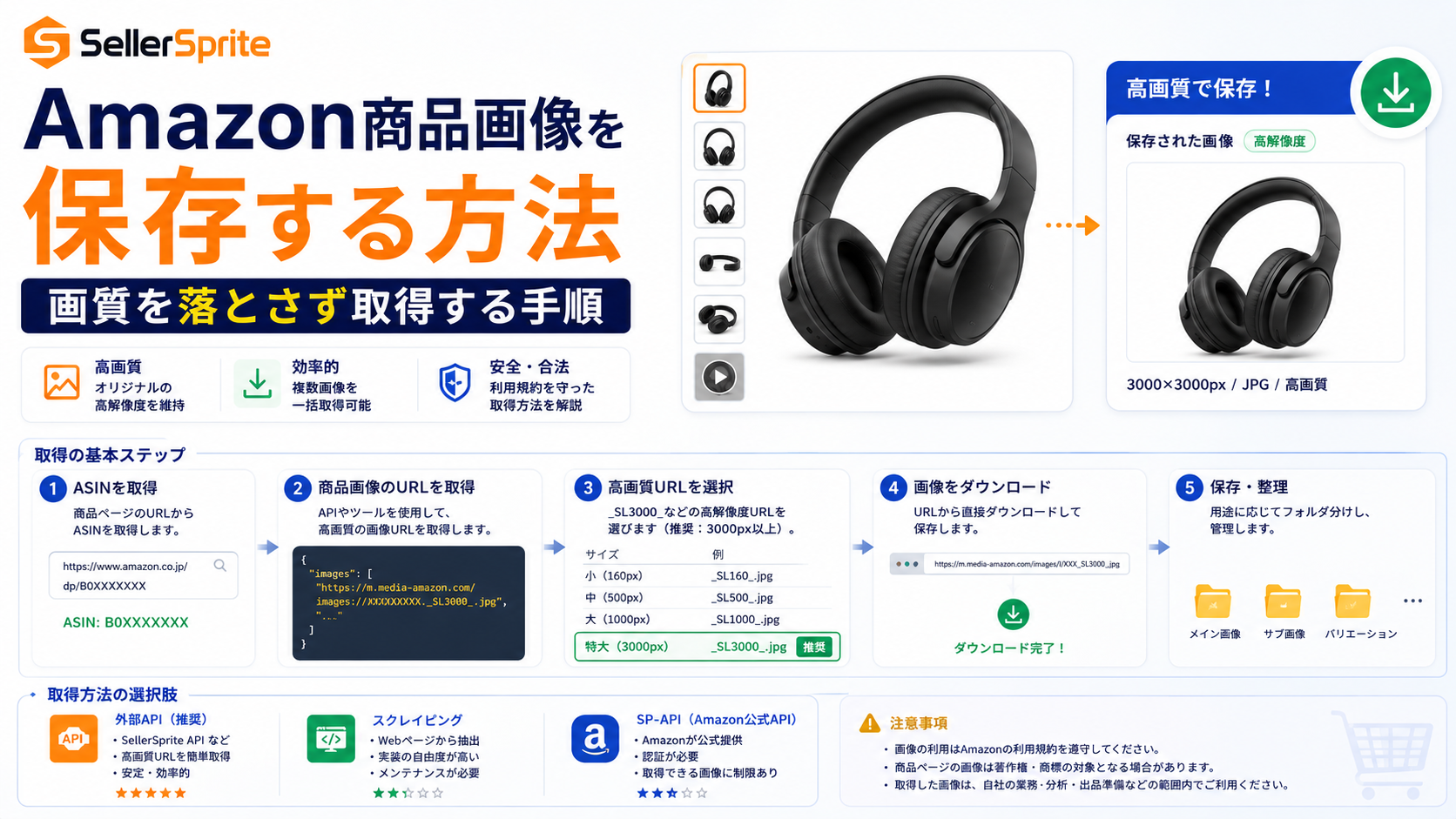
この記事でわかること:ASINリストを使ってAmazon商品画像を一括保存・整理する方法。Web版と拡張機能版の2つの方法の使い分け、ASINリストの準備と重複排除、対応する一括保存の手順、フォルダ・ファイルの命名ルール、不足・重複チェックの方法、出典ログと分析への受け渡しまでを解説します。
複数の商品をまとめて調査・分析する場合、1枚ずつ画像を保存していては膨大な時間がかかります。SellerSpriteが提供する「画像一括ダウンロード」機能を使えば、ASINリストを入力するだけで最大50件の商品メイン画像を一括でZIPファイルとして保存できます。本記事では、複数ASINの画像を扱う際に、重複を避け、商品ごとに追跡できる形で保存する実務フローを、Web版と拡張機能版の両方の方法で解説します。
1. ASINリストの整理と重複排除
一括保存を始める前に、ASINリストを整理し、重複を排除することが重要です。
- ASINの収集元:商品リサーチ結果、競合分析リスト、カテゴリ別ベストセラー一覧など、調査目的に応じてASINを収集します。
- 重複排除の方法:スプレッドシート(Excel / Google Sheets)でASIN列を用意し、「重複を削除」機能を使ってユニークなASINのみに絞り込みます。
- 親ASINと子ASINの区別:バリエーション(サイズ・カラー違い)がある商品は、必ず子ASINをリストに含めてください。親ASINを指定しても画像が取得できない場合があります。
- ASINの形式:ASINはアルファベットと数字の10文字(例:B0XXXXXX)です。余分なスペースや改行が含まれていないか確認してください。
ASINリストの準備例(スプレッドシート)
| No. | ASIN | 商品名(メモ) | カテゴリ(メモ) |
|---|
| 1 | B0XXXXXX | 商品A(ヨガマット) | スポーツ |
| 2 | B0YYYYYY | 商品B(ヨガマット) | スポーツ |
| 3 | B0ZZZZZZ | 商品C(フィットネスマット) | スポーツ |
※ 商品名やカテゴリはメモとして残しておくと、ダウンロード後の整理がスムーズになります。
2. 利用権限の確認
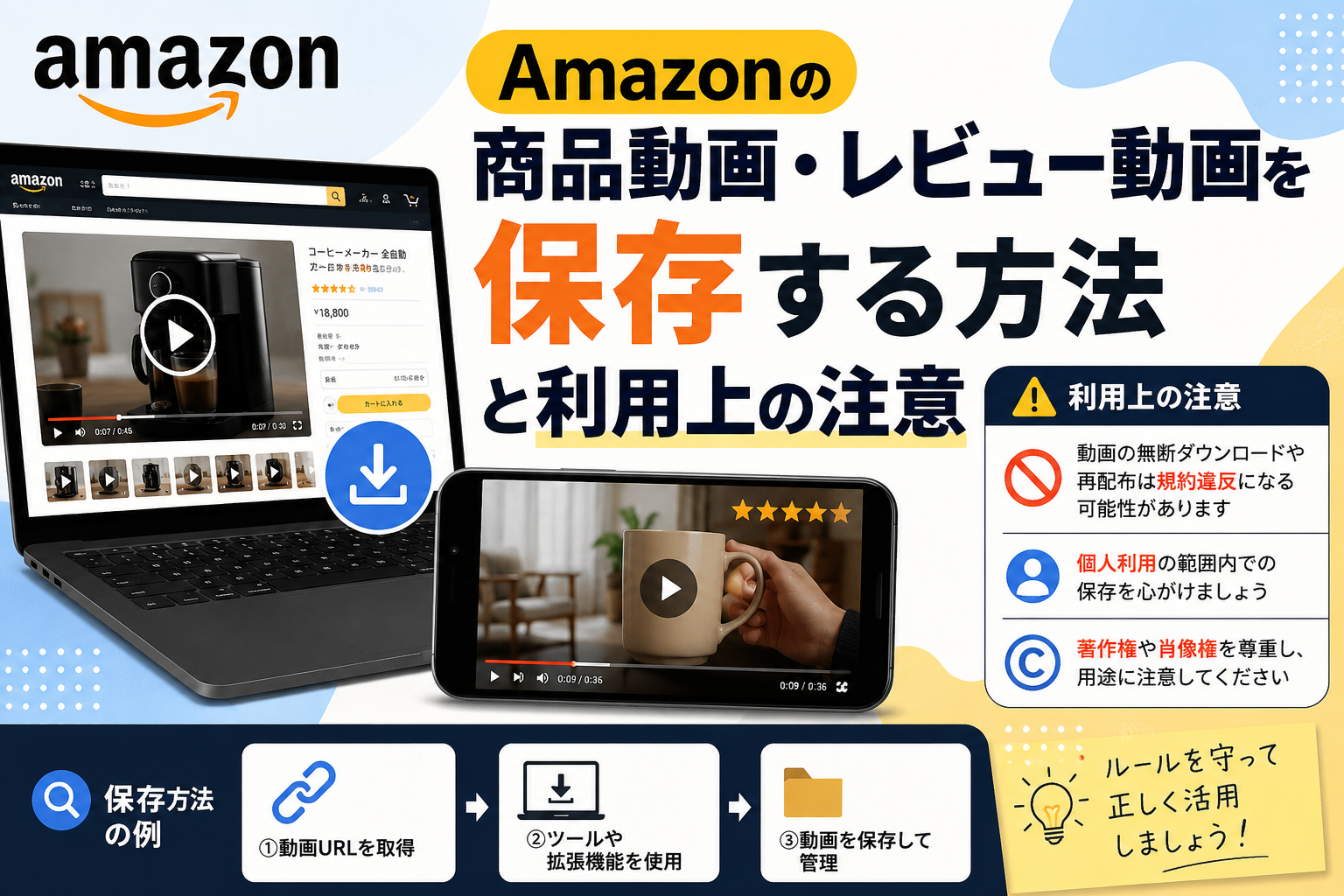
一括保存を実行する前に、画像の利用目的と権利関係を再確認してください。
- 許容される利用:社内での競合分析レポート用、商品改善のためのデザイン検討、チーム内共有(情報共有目的)
- 許可されない利用:自社の商品ページへの無断転載、SNSやブログでの再公開、印刷物・販促物への無断使用、第三者への再配布・販売
3. Web版での一括保存手順
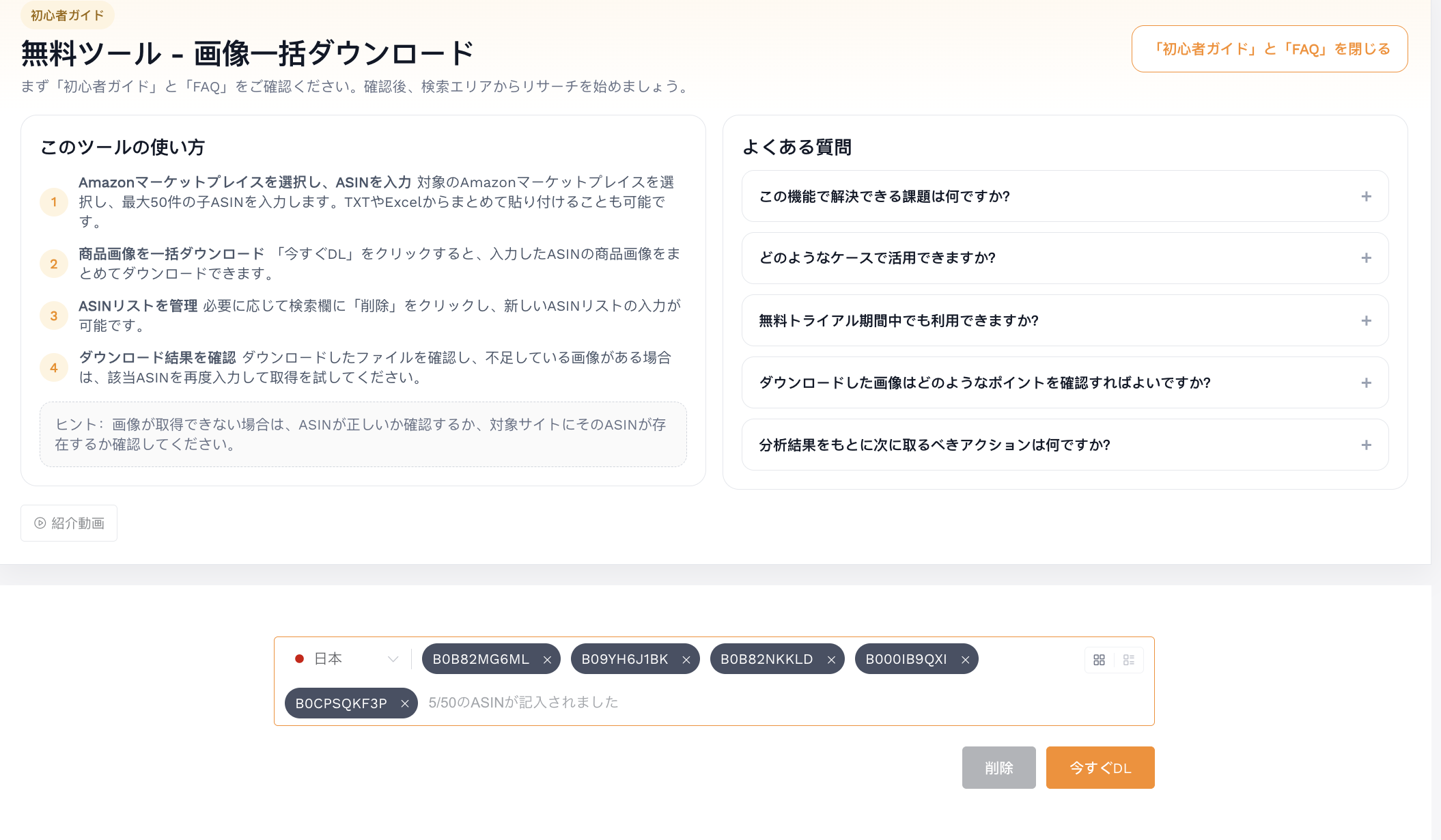
SellerSpriteが提供するWeb版「画像一括ダウンロード」機能を使えば、ブラウザ拡張機能をインストールせずに一括保存が可能です。
- SellerSprite公式サイトにログインします。
- 機能メニューから「無料ツール」を選択し、「画像一括ダウンロード」をクリックします。
- ASIN入力欄に、準備したASINリストを貼り付けます(最大50件まで)。
- 対象のAmazonマーケットプレイス(日本・アメリカ・イギリスなど)を選択します。
- 「今すぐDL」ボタンをクリックします。
- ダウンロードが完了するまで待ち、ZIPファイルを保存します。
図:Web版「画像一括ダウンロード」の入力画面(ASINを貼り付けて「今すぐDL」) Web版の特徴:①ブラウザの種類を問わず利用可能 ②拡張機能のインストールが不要 ③最大50ASINまで一括処理可能 ④12の主要Amazonマーケットプレイスに対応。商品開発や市場調査で複数商品のメイン画像をまとめて収集したい場合に最適です。
4. 拡張機能版での一括保存手順
Chrome拡張機能「AmzSave」を使えば、商品ページを閲覧しながらメイン画像だけでなくA+画像やレビュー画像なども一括で取得できます。
- ChromeウェブストアまたはEdgeアドオンストアから「AmzSave」をインストールします。
- Amazonの商品詳細ページまたは検索結果ページを開きます。
- ブラウザのツールバーにあるSellerSpriteアイコンをクリックしてAmzSaveパネルを開きます。
- パネル内の6つのオプション(Main Image、A+ Image、Review Images、Review Content、Bullet Point、Related Videos)から、取得したい項目を選択します。
- 表示されたサムネイルから保存したい画像を選択し(デフォルトは全選択)、ダウンロードを実行します。
- 画像はZIPファイルにまとめられてダウンロードされます。
拡張機能版の特徴:①商品ページを閲覧しながらその場でダウンロード可能 ②メイン画像だけでなくA+画像・レビュー画像・動画・箇条書きテキストなども取得可能 ③高解像度のオリジナル画質を保持 ④19のAmazonグローバルサイトに対応。
Web版と拡張機能版の使い分け
| 比較項目 | Web版 | 拡張機能版(AmzSave) |
|---|
| インストール | 不要(ブラウザ問わず) | 必要(Chrome / Edge) |
| 取得できる画像 | メイン画像(商品代表画像) | メイン画像・A+画像・レビュー画像・動画など |
| 一括処理上限 | 最大50ASIN | 商品ページ単位(複数ページの一括は非対応) |
| おすすめシーン | 複数商品のメイン画像をまとめて収集 | 特定商品の多様な画像を詳細に収集 |
5. フォルダ・ファイル命名
一括保存した画像を効率的に整理・管理するための命名ルールとフォルダ構成を紹介します。
推奨フォルダ構成
- プロジェクト単位でルートフォルダを作成:「2026Q3_競合調査_ヨガマット」など、調査目的がわかる名前を付けます。
- ASINごとにサブフォルダを作成:各ASINの画像を個別のフォルダに格納することで、商品ごとの管理が容易になります。
- 日付フォルダを追加:定期的に同じASINを調査する場合は、取得日ごとにフォルダを分けるとトレンド分析に役立ちます。
推奨ファイル命名ルール
- デフォルト形式:AmzSaveでは「ASIN_インデックス」(例:B0XXXXXX_01.jpg)の形式で保存されます。
- カスタマイズ例:「ASIN_商品名略称_画像種別_連番」(例:B0XXXXXX_YogaMat_main_01.jpg)にリネームすると、後で検索しやすくなります。
- 一括リネームツールの活用:Windowsの「PowerToys PowerRename」やMacの「Name Mangler」などの一括リネームツールを使うと、大量のファイルを効率的にリネームできます。
フォルダ・ファイル構成の実例
2026Q3_競合調査_ヨガマット/
├── B0XXXXXX_商品A/
│ ├── B0XXXXXX_01.jpg
│ ├── B0XXXXXX_02.jpg
│ └── B0XXXXXX_03.jpg
├── B0YYYYYY_商品B/
│ ├── B0YYYYYY_01.jpg
│ └── B0YYYYYY_02.jpg
└── 出典ログ.csv
6. 不足・重複チェック
一括保存が完了したら、画像の不足や重複がないかを確認します。
- 不足チェック:ASINリストの件数と、ダウンロードされたZIPファイル内の画像件数を比較します。明らかに少ない場合は、該当ASINの再ダウンロードを検討します。
- 重複チェック:同じ画像が複数保存されていないか、ファイル名やファイルサイズで確認します。重複が見つかった場合は、最新のものだけを残して整理します。
- 画質チェック:数枚の画像を開き、解像度が十分か(目安:1000px以上)を確認します。低解像度の画像が多い場合は、画質設定を「オリジナル」に変更して再ダウンロードします。
- ASINと画像の紐付け確認:ファイル名が正しくASINと対応しているか、ランダムに数件チェックします。
チェックのコツ:いきなり全件をチェックするのではなく、ランダムに10%程度をサンプリングして確認するのが効率的です。問題が見つかった場合のみ全件チェックに切り替えましょう。
7. 出典ログと分析への受け渡し
一括保存した画像を分析やレポート作成に活用するための出典管理とデータの受け渡し方法を紹介します。
出典ログの作成
- 必須項目:ASIN、商品名(任意)、取得日、取得元マーケットプレイス、ファイルパス
- 推奨形式:CSVまたはスプレッドシートで管理し、画像フォルダと同じ場所に保存します。
- ログの活用:レポートや分析資料で画像を使用する際に、出典を明示するために参照します。
出典ログの例(CSV形式)
ASIN,商品名,取得日,マーケットプレイス,ファイルパス
B0XXXXXX,商品A,2026-09-04,JP,./B0XXXXXX_商品A/
B0YYYYYY,商品B,2026-09-04,JP,./B0YYYYYY_商品B/
分析への受け渡し
- チーム共有:フォルダごとクラウドストレージ(Google Drive / Dropboxなど)にアップロードし、チームメンバーと共有します。
- レポートへの埋め込み:画像をPowerPointやGoogle Slidesに挿入し、競合分析レポートを作成します。
- デザイン検討への活用:画像をデザインツール(Figma / Photoshopなど)に読み込み、自社商品の画像改善の参考にします。
データ管理のベストプラクティス:①定期的にバックアップを取る ②フォルダ構成と命名ルールをチーム内で統一する ③取得日をファイル名やフォルダ名に含めることで、データの鮮度を一目で把握できるようにする。
よくある質問(FAQ)
一括保存できるASIN数の上限はありますか?
Web版の画像一括ダウンロード機能では、最大50件のASINを一度に処理できます。50件を超えるASINを処理したい場合は、リストを分割して複数回に分けて実行してください。
Web版と拡張機能版、どちらを選べばいいですか?
目的によって使い分けることをおすすめします。複数商品のメイン画像をまとめて収集したい場合はWeb版が最適です。一方、特定の商品ページからA+画像やレビュー画像など多様な画像を取得したい場合は拡張機能版(AmzSave)が便利です。
一括保存した画像の画質はどのくらいですか?
AmzSaveはオリジナル画質(高解像度)の画像を取得します。Web版も同様に、Amazonが提供しているメイン画像をそのままの解像度で保存します。スクリーンショットのような画質低下はありません。
一括保存した画像はZIPファイルでダウンロードされますか?
はい、Web版・拡張機能版のいずれも、選択した画像はZIPファイルにまとめられてダウンロードされます。個別にバラバラに保存されるわけではないため、整理が容易です。
画像が取得できないASINがある場合はどうすればいいですか?
画像が取得できない主な原因として、①親ASINを指定している(子ASINに変更してください)、②商品が販売終了している、③マーケットプレイスが間違っている、などが考えられます。まずは子ASINと正しいマーケットプレイスを確認し、それでも取得できない場合は、該当ASINを個別に商品ページで確認してみてください。
著者:セラースプライト(SellerSprite) 編集部
Amazon外部サービスプロバイダー(Amazon SPN)として、Amazon市場向けのリサーチツールを提供している私たちは、日々変化するAmazon市場において、セラーの皆様が抱える「何が売れるのか?」「どうすれば利益を出せるのか?」という悩みを解決するための情報を発信しています。
私たちは単なるツールの提供者ではなく、伴走型パートナーとしてセラー様と一緒に成長しようと考えています。
EC事業者やこれから物販ビジネスを始める方に向けて、実用的な情報をお届けしています。