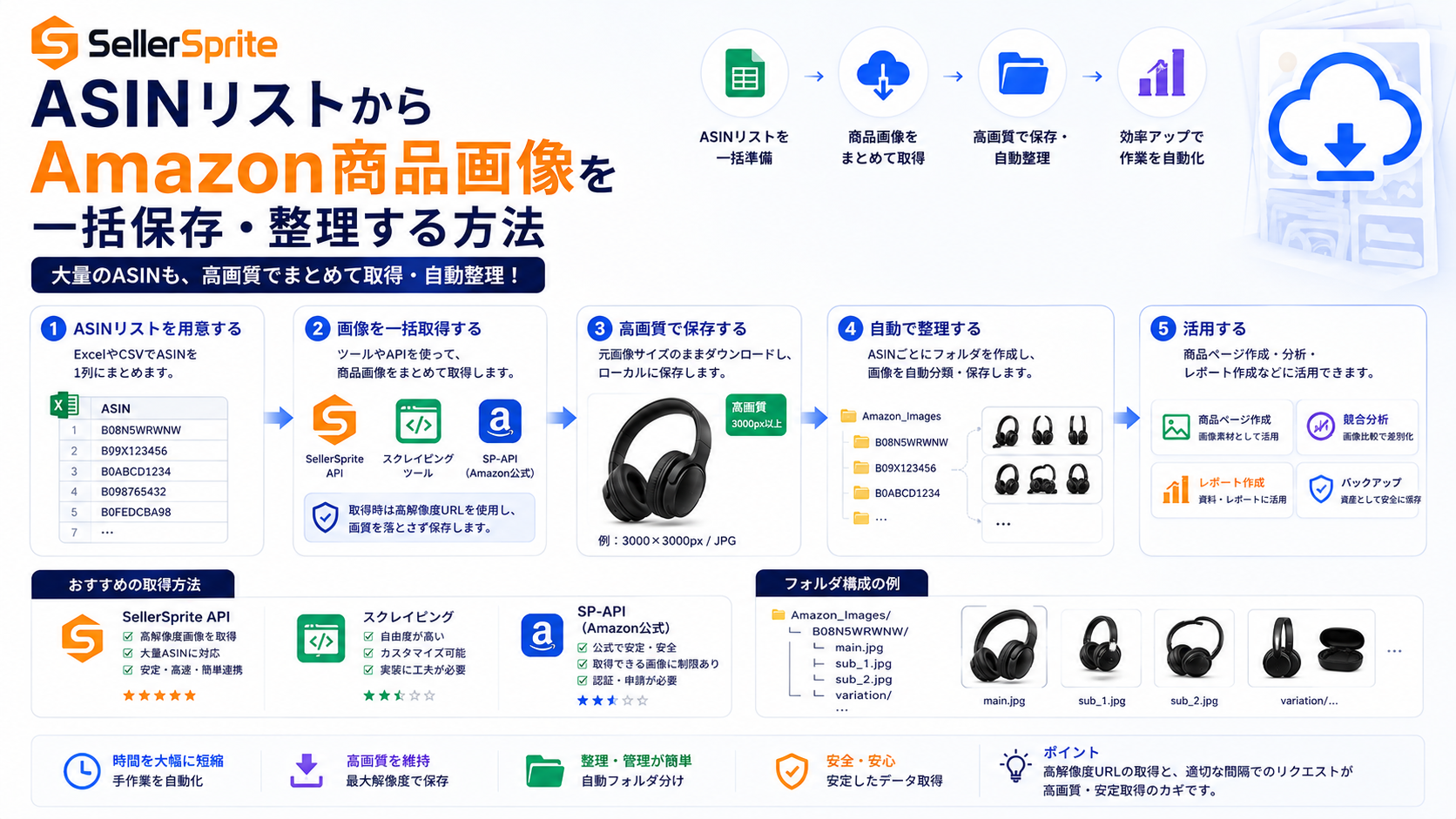
この記事でわかること:Amazon商品ページから画像を高画質で保存する具体的な手順。スクリーンショットではなく元画像ファイルを取得する方法、AmzSaveの起動と操作、メイン画像とサブ画像の選択、利用可能な画質での保存、寸法と枚数の確認、画像が取得できない場合の対処法までを解説します。
Amazonの商品ページに掲載されている画像を、スクリーンショットではなく元の画像ファイルとして高画質で保存する方法を解説します。AmzSave(セラースプライト拡張機能の一部)を使えば、商品画像をワンクリックでダウンロードできます。本記事では、画像抜けや解像度の確認方法を含む具体的な手順をステップバイステップで紹介します。
1. 利用目的と権利の確認
画像を保存する前に、利用目的と権利関係を確認することが重要です。
- 許容される利用例:社内での競合分析レポート用、商品改善のためのデザイン検討、チーム内共有(情報共有目的)、パーソナルな学習・研究目的
- 許可されない利用例:自社の商品ページへの無断転載、SNSやブログでの再公開、印刷物・販促物への無断使用、第三者への再配布・販売
重要:画像や動画の著作権は、原則として元の権利者(ブランド・メーカー・撮影者など)に帰属します。AmzSaveでダウンロードすることは「複製」にあたるため、再利用や公開には権利者の許諾が必要です。社内での調査・分析目的に限定してご利用ください。
詳細な権利関係については、Amazon商品画像は再利用できる?著作権・許諾・調査利用の考え方をご参照ください。
2. AmzSaveの起動
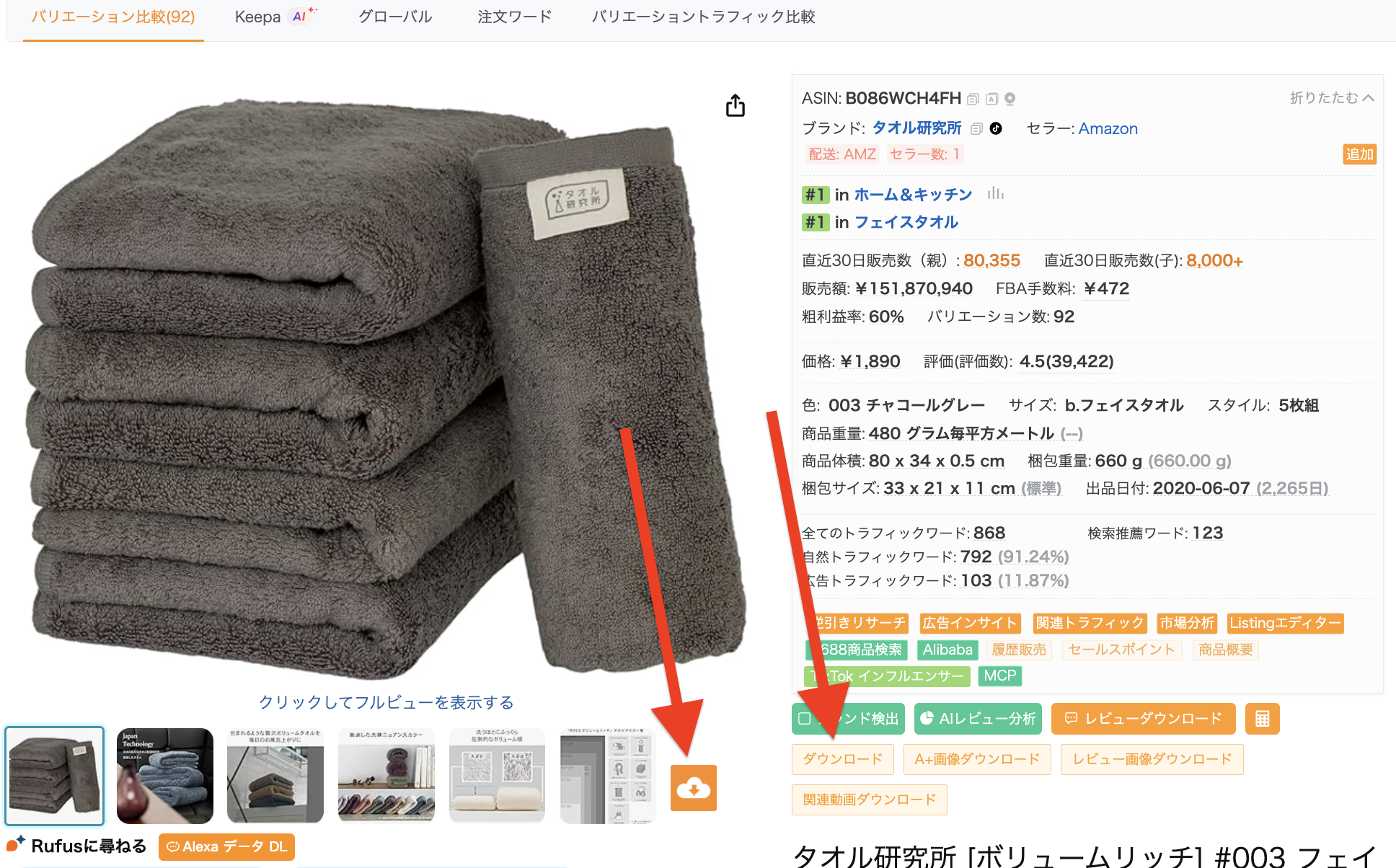
AmzSave(AmzSaveはセラースプライト拡張機能の一部として提供される画像保存機能)を起動する手順は以下の通りです。
- Google ChromeでAmazonの商品詳細ページを開きます。
- ブラウザのツールバーにあるSellerSpriteアイコン(拡張機能アイコン)をクリックします。
- メニューから「画像ダウンロード」または「メディア保存」ボタンを選択します。
- AmzSaveのパネルが表示され、商品ページに含まれる画像が一覧表示されます。
3. メイン・サブ画像の選択
AmzSaveパネルには、商品ページのすべての画像(メイン画像とサブ画像)が一覧表示されます。
- メイン画像(Main Image):商品の代表画像。通常は白背景の商品単体写真で、検索結果や商品一覧に表示されます。
- サブ画像(Sub Images):商品の機能・使用方法・サイズ感・パッケージなどを説明する補助画像。商品ページ内でスクロールして表示されます。
保存したい画像にチェックを入れて選択します。
画像選択のヒント
- すべての画像を一括選択する場合は「全選択」ボタンを使用します。
- 画像にカーソルを合わせるとプレビューが表示されるため、保存前に内容を確認できます。
- サブ画像には、ライフスタイル画像(使用シーン)やインフォグラフィック(機能説明)などが含まれることが多く、競合分析で特に価値が高いです。
4. 利用可能な画質で保存
AmzSaveでは、Amazonから取得可能な最大解像度の画像を保存できます。
- オリジナル画質(推奨):Amazonが提供する最も高解像度の画像を保存します。ファイルサイズは大きくなりますが、詳細な分析に最適です。
- 標準画質:バランス重視の画質(ファイルサイズと画質のトレードオフ)。
- サムネイル画質:プレビューや簡易チェック向けの低解像度画像(ファイルサイズ小)。
画質の補足:「オリジナル画質」で保存できる解像度は、Amazonが商品ページで提供している画像の品質に依存します。商品によっては、提供されている画像自体が低解像度の場合もあります。また、Amazonはオリジナルのマスター画像(商品提供元がアップロードした元ファイル)を公開しているわけではない点にご注意ください。
画質設定が完了したら、「ダウンロード」ボタンをクリックして保存を実行します。保存先はブラウザのデフォルトダウンロードフォルダに設定されます。
5. 寸法と枚数の確認
画像を保存する際に、寸法(解像度)と枚数を確認する方法を紹介します。
- 寸法の確認:AmzSaveパネルでは、各画像の横にピクセル数(例:1500×1500px)が表示されます。高解像度の画像は通常1000px以上です。
- 枚数の確認:パネル上部に「全○枚中○枚選択」と表示され、総画像数と選択枚数が一目でわかります。
- ファイル名のルール:デフォルトでは「ASIN_インデックス」(例:
B0XXXXXX_01.jpg)の形式で保存されます。必要に応じてリネームして整理してください。
保存後の整理のコツ
- プロジェクト単位でフォルダを分ける:「競合調査_2026Q3」などのフォルダを作成して管理します。
- ファイル名に商品名を追加:後で検索しやすいように、ASIN+商品名(例:
B0XXXXXX_商品名_01.jpg)にリネームすることをおすすめします。 - 定期的なバックアップ:クラウドストレージ(Google Driveなど)と連携してデータを保護します。
6. 画像が取得できない場合
AmzSaveで画像が取得できない場合の主な原因と対処法をまとめました。
- 原因①:拡張機能が正しくインストールされていない
- 原因②:Amazonの商品ページが正しく読み込まれていない
- 対処:ページを再読み込み(F5)してから、もう一度AmzSaveを起動してみてください。
- 原因③:ブラウザが最新版ではない
- 対処:Chromeを最新バージョンに更新してください。
- 原因④:対象の商品ページに画像が存在しない
- 対処:商品自体が販売終了しているか、一時的に画像が非表示になっている可能性があります。別の商品ページで試してみてください。
よくある質問(FAQ)
AmzSaveで保存できる画像の解像度はどのくらいですか?
AmzSaveはAmazonが商品ページで提供している画像を、そのままの解像度で保存します。多くの商品では1000px以上の高解像度画像が提供されていますが、商品によって提供されている画像自体の解像度が異なる場合があります。オリジナル画質を選択すると、取得可能な最大解像度で保存されます。
保存した画像は商用利用できますか?
画像の著作権は元の権利者(ブランド・メーカーなど)に帰属します。AmzSaveでダウンロードすることは「複製」にあたるため、社内での調査・分析目的に限定してご利用ください。広告や商品ページなど外部に公開する目的で使用する場合は、必ず権利者から事前に許諾を得てください。
スマートフォン(iPhone/Android)でも使えますか?
AmzSaveはChrome拡張機能として提供されているため、基本的にはPC(デスクトップ)版のChromeブラウザでご利用いただくことを想定しています。モバイル版Chromeでは拡張機能がサポートされていないため、スマートフォンでの利用はできません。
画像が一覧に表示されない場合はどうすればいいですか?
まずは商品ページを再読み込み(F5)してからAmzSaveを再度起動してみてください。それでも表示されない場合は、①拡張機能が最新版か確認、②ブラウザを最新版に更新、③対象の商品ページに画像が存在するか確認(販売終了商品などは画像が非表示の場合があります)の順でお試しください。それでも解決しない場合は、拡張機能FAQをご参照ください。
画像を保存するときにファイル名をカスタマイズできますか?
デフォルトでは「ASIN_インデックス」(例:B0XXXXXX_01.jpg)の形式で保存されます。ファイル名の完全なカスタマイズ機能は現在のバージョンではサポートされていませんが、ダウンロード後にまとめてリネームすることで整理が可能です。今後のアップデートで機能拡張が検討されています。
著者:セラースプライト(SellerSprite) 編集部
Amazon外部サービスプロバイダー(Amazon SPN)として、Amazon市場向けのリサーチツールを提供している私たちは、日々変化するAmazon市場において、セラーの皆様が抱える「何が売れるのか?」「どうすれば利益を出せるのか?」という悩みを解決するための情報を発信しています。
私たちは単なるツールの提供者ではなく、伴走型パートナーとしてセラー様と一緒に成長しようと考えています。
EC事業者やこれから物販ビジネスを始める方に向けて、実用的な情報をお届けしています。