SellerSprite Logo Amazon Seller Toolbox, Keyword Research, Reverse ASIN, Product Research
 日本語
知識ベース
検索

拡張機能ダウンロードセラースプライトとは?プラン購入よくある質問子アカウントデータ更新

機能ガイド

拡張機能ご利用ガイド-キーワード逆引きリサーチ

2026/08/20 閲覧数 (70) コメント数 (0)

セラースプライト拡張機能-動画紹介>>>セラースプライト拡張機能-ダウンロード>>>セラースプライト拡張機能-安全性について>>>

機能概要

キーワード逆引きリサーチは、商品のトラフィックワードをASINに基づいて逆引きする機能であり、これにより商品に露出をもたらすキーワードをワンクリックで抽出できます。

  • この機能は、ASINの過去30日間のAmazon検索結果のトップ3ページにランクインした全ての検索トラフィックワードを収集します。
  • キーワードの異なるディメンションごとにデータを表示することで、高い転換率を有するキーワードを素早くフィルタリングし、関連性の低いキーワードや低い転換率のキーワードを排除できます。

💡 以下は、拡張機能版の使用方法の概要です。まずこのASINを例にしましょう。

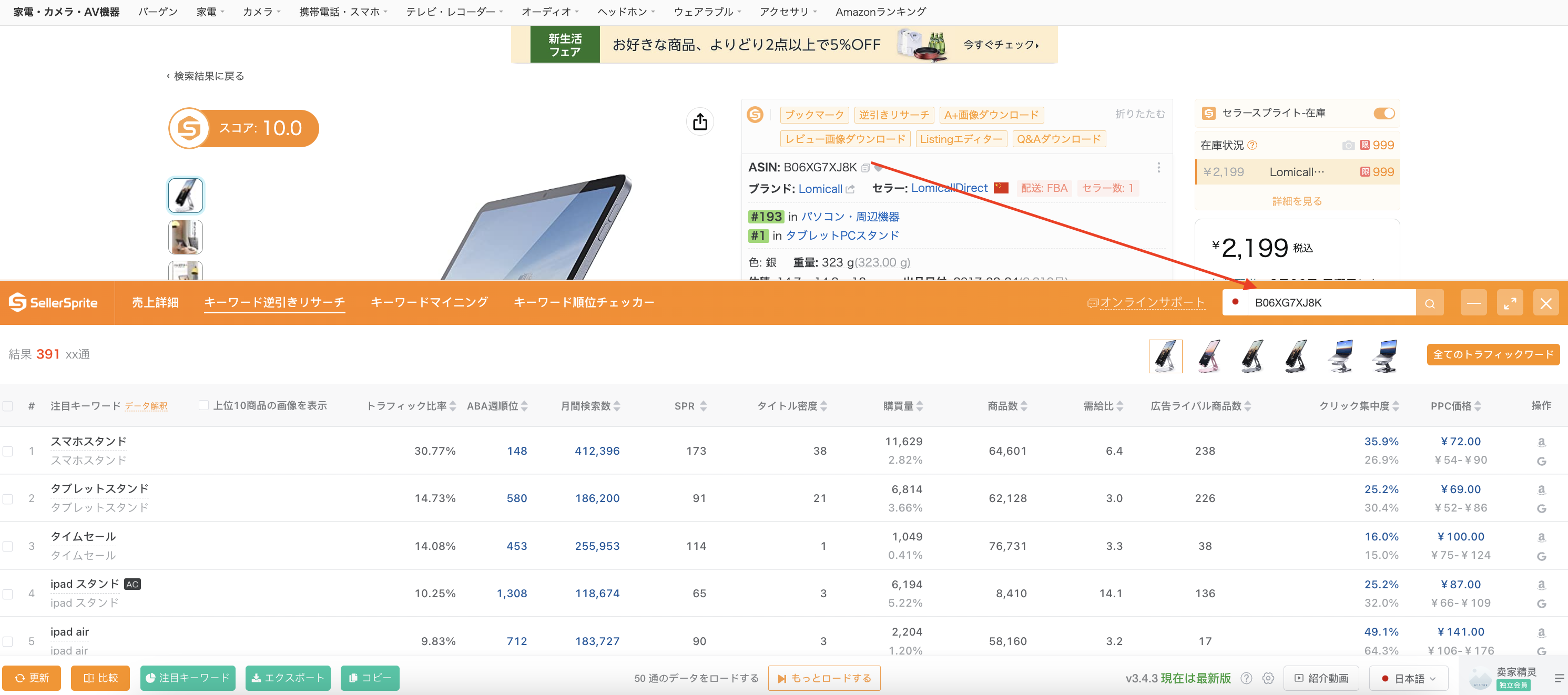
1. 自動検索機能
  • リスティングページを開くと、セラースプライト拡張機能のキーワード逆引きリサーチをクリックすると自動的にASINが入力されて検索されます。
  • このASINでは、直近30日間に167のトラフィックワードがAmazon検索結果の最初の3ページに入りました。
  • 他のASINを検索したり、Amazonの他のページでキーワード逆引きリサーチを開きたい場合は、手動でASINを入力・検索する必要があります。
自動検索
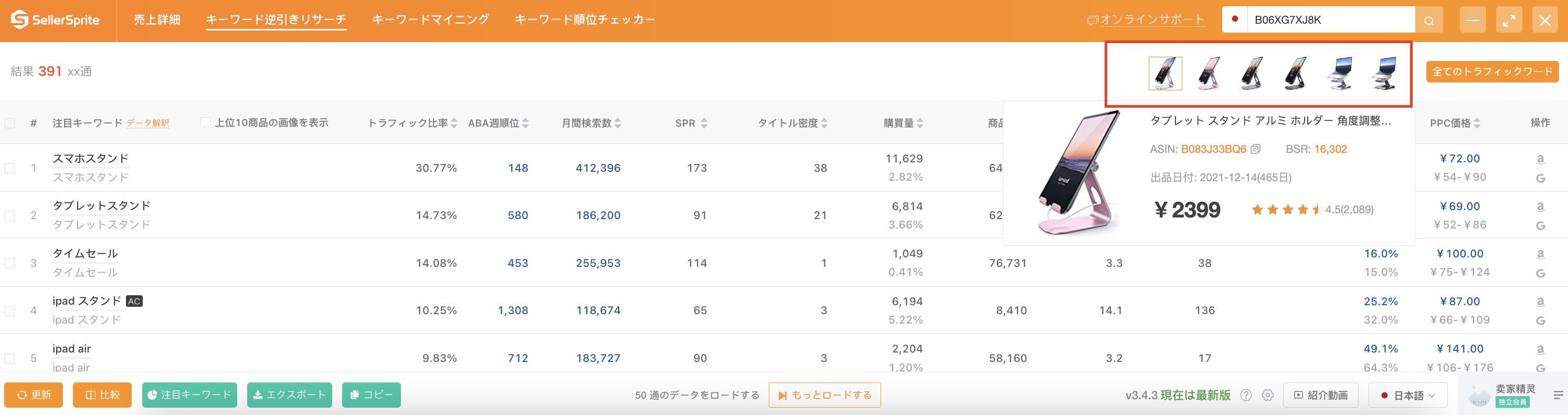
2. 他のバリエーションのトラフィックワード
  • 検索結果の右上には、ASINの他のバリエーションの数と対応するトラフィックワードが表示されます。これにより、最も売れているバリエーションを素早く判断できます。
  • バリエーションの画像をクリックすると、そのトラフィックワードが表示されます。
  • また、各バリエーションにカーソルを合わせると詳細情報が表示されます。
他のバリエーション
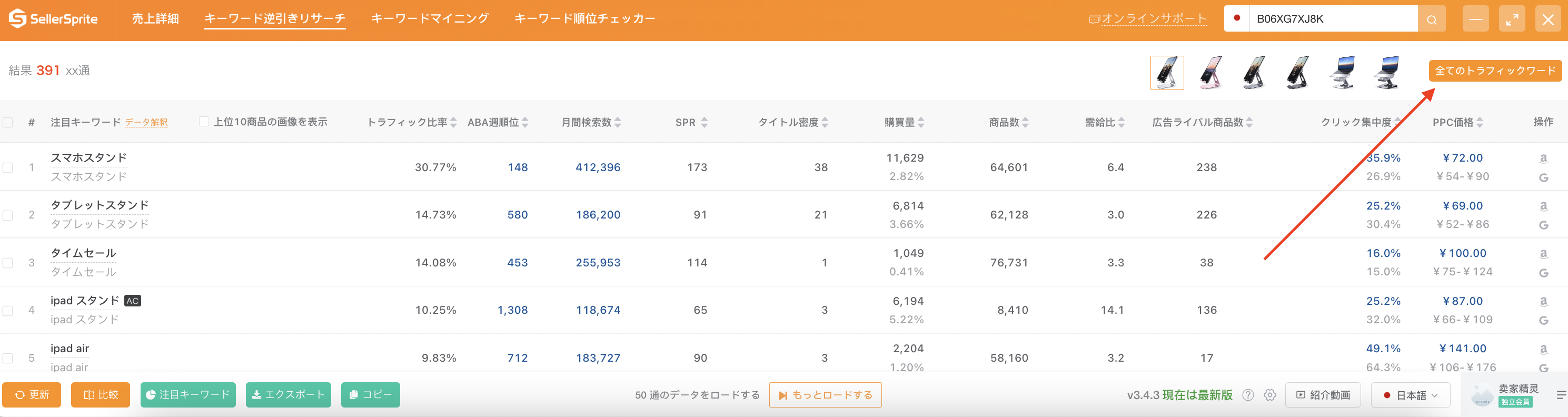
3. すべてのバリエーショントラフィックワードを見る
  • 「全てのトラフィックワード」ボタンをクリックすると、Web版「トラフィックワード拡張」機能にジャンプし、バリエーションASINのトラフィックワードを一括検索し、結果は重複排除して表示します。
全てのバリエーション
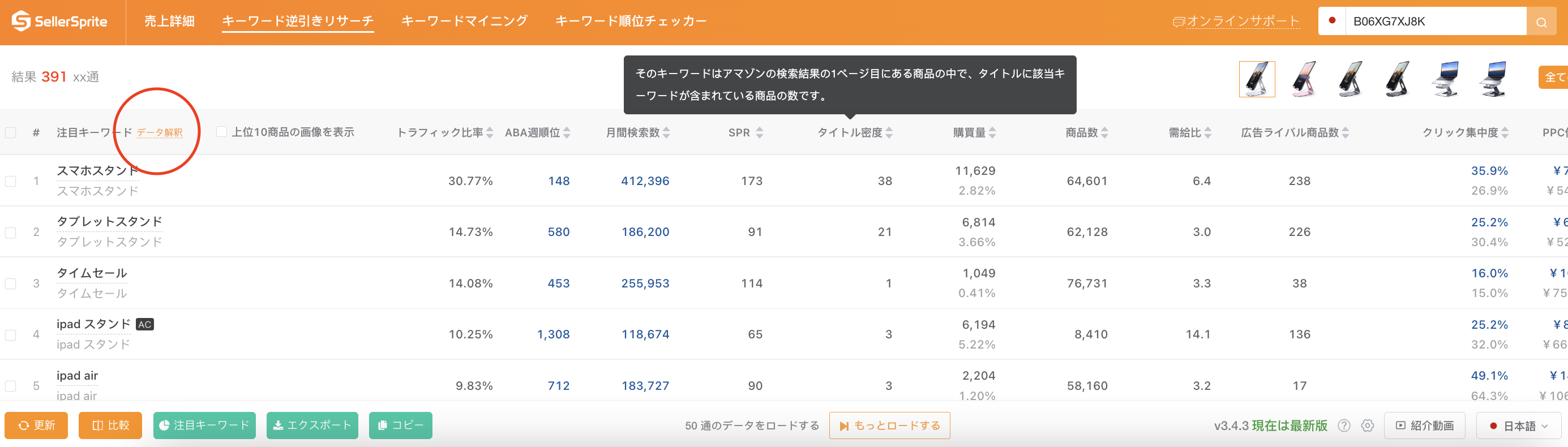
4. データ説明
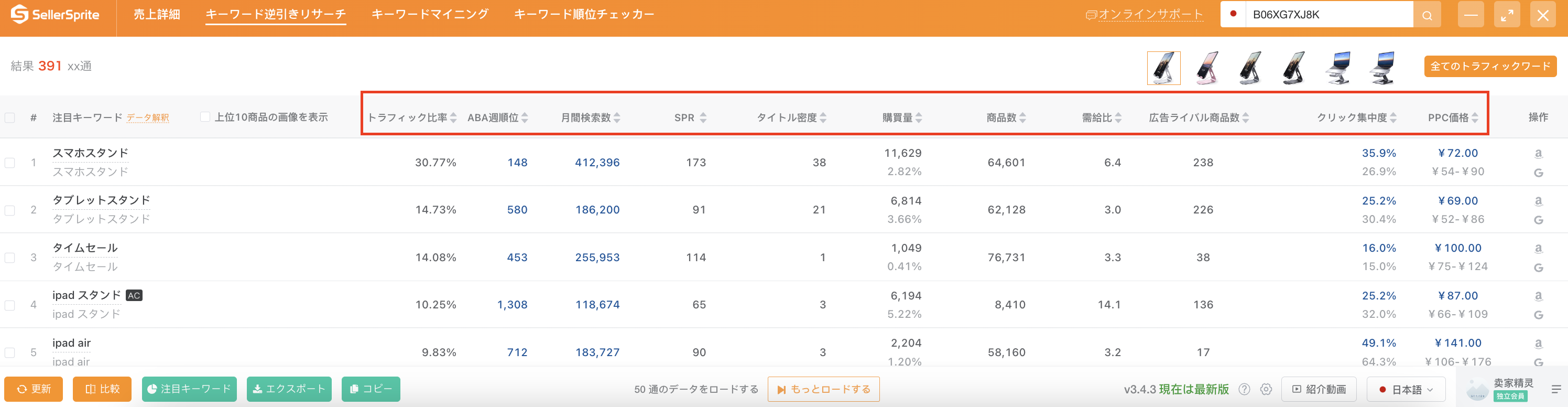
  • データ項目にカーソルを合わせると、簡単な解説が表示されます。
  • キーワードの後にある「データ解釈」をクリックすると、各詳細な説明が得られます。
  • 指標にカーソルを合わせると、詳細な説明も表示されます。
データ説明
5. 任意並べ替える
  • デフォルトでは、検索結果は、キーワードのトラフィックシェアに応じて降順でソートされますが、小さな矢印をクリックすることで、並べ替えが可能で気になる次元でキーワードを素早くフィルタリングできます。
任意並べ替え
6. トップ10商品画像
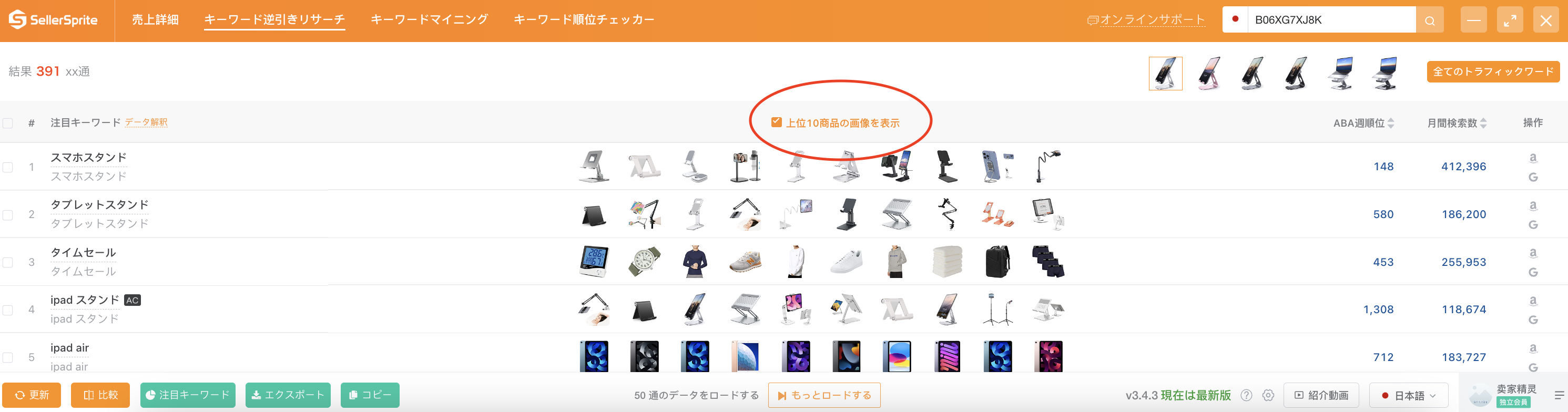
  • 「上位10商品の画像を表示」にチェックを入れると、画像モードに切り替わり、各キーワードのTop10商品画像が表示されます。これによりキーワードと商品との関連性を一括で判断できます。
上位10商品画像
7. 多項目データの歴史トレンド
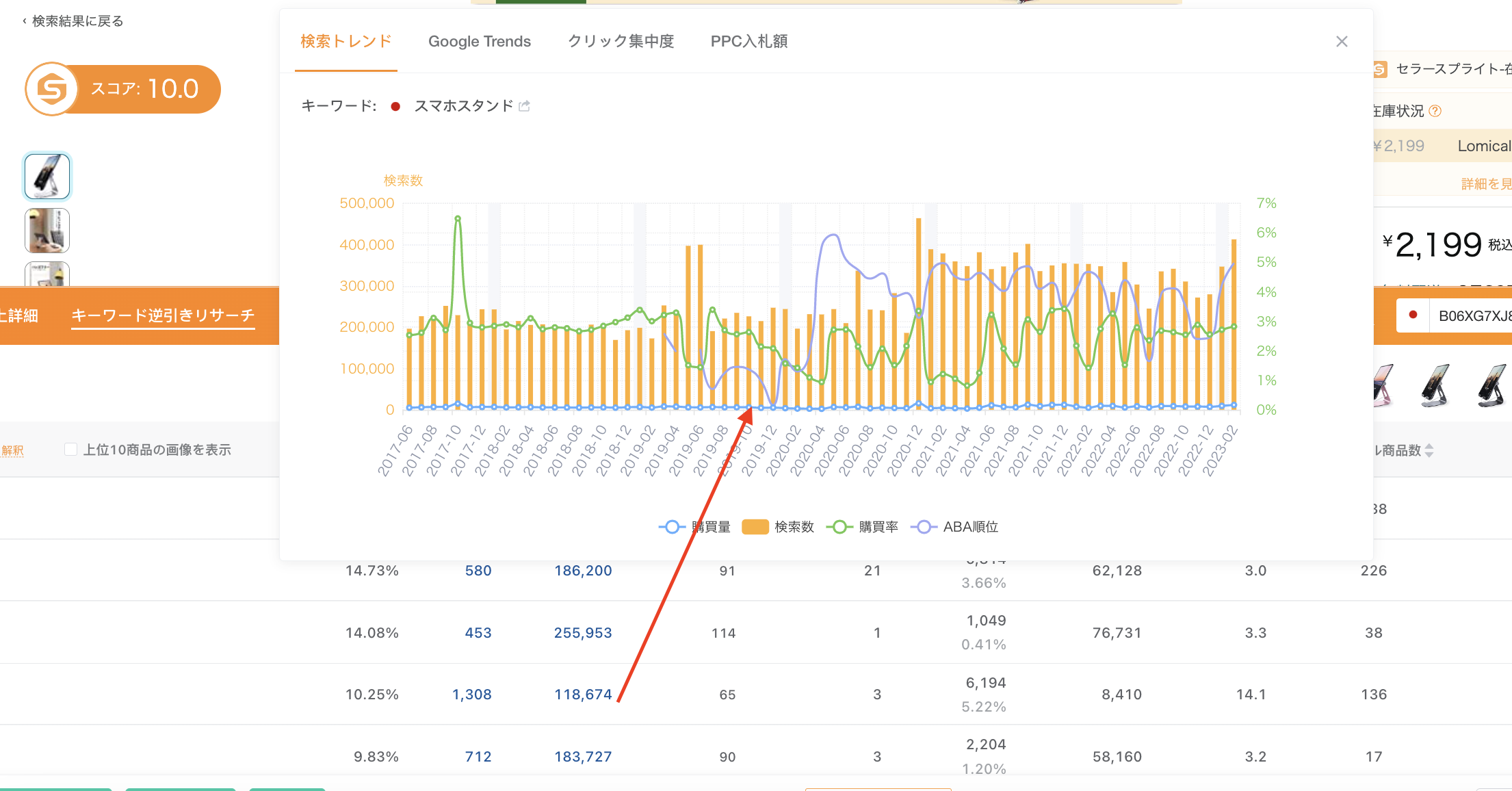
  • データ一覧の青い数字をクリックすると、キーワード検索数、ABA順位などの過去の推移が表示されます。
歴史トレンド
8. キーワード比較
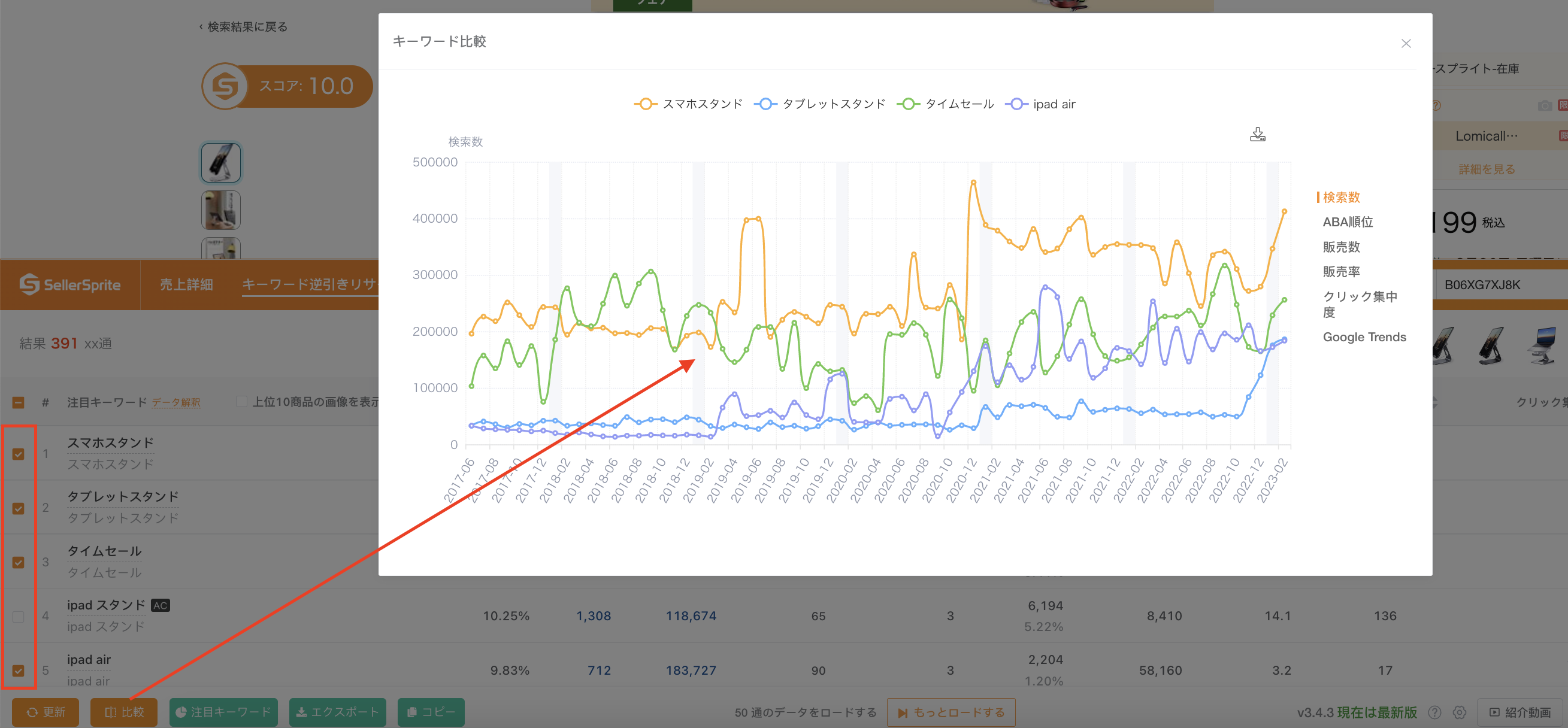
  • 2〜5個のキーワードを選択し、「比較」ボタンをクリックすると異なるキーワードのデータを比較できます。これにより、コストパフォーマンスの高いワードを素早く探し出すことができます。
キーワード比較
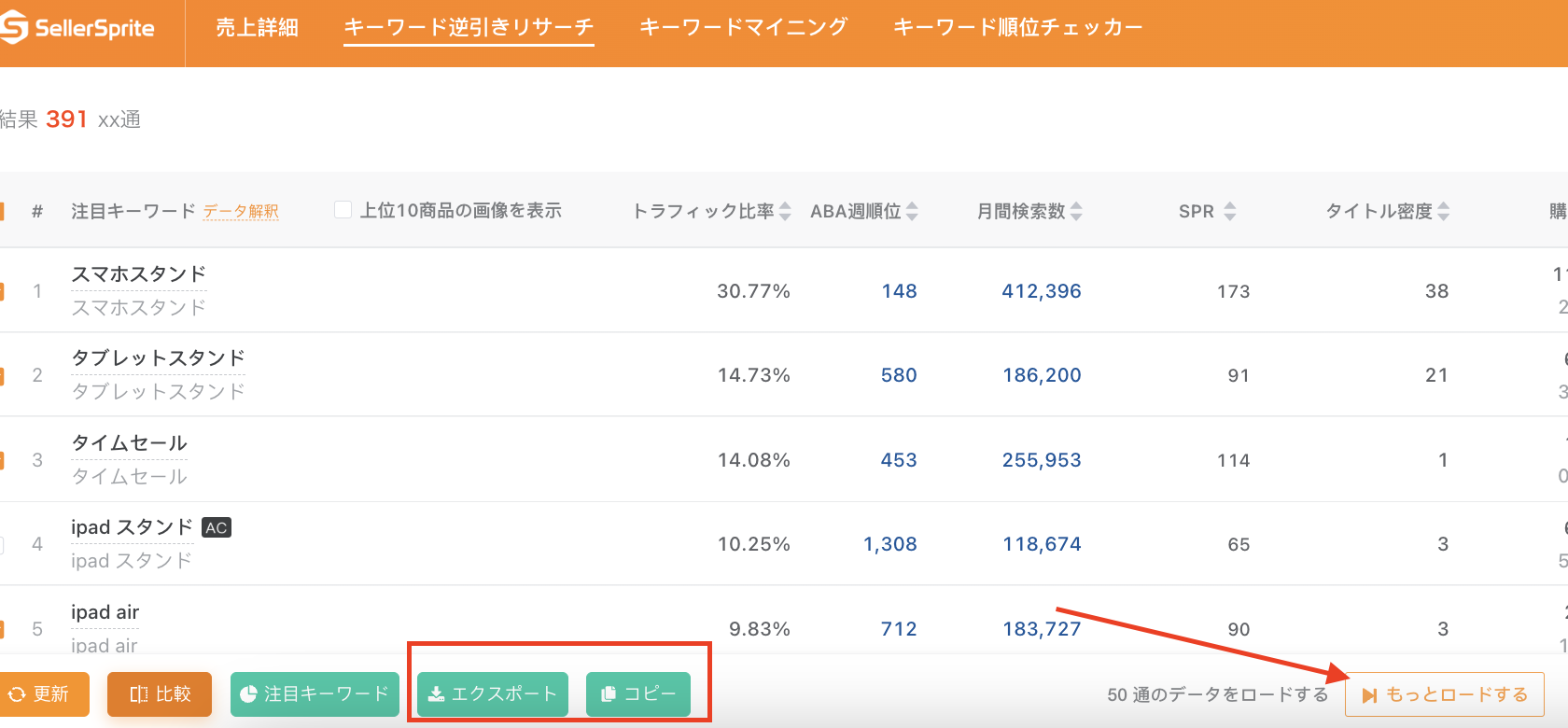
9. コピー&エクスポート
  • 「コピー」ボタンで検索結果のキーワードをコピーできます。
  • また、「エクスポート」ボタンで表示されているデータをEXCELシートにエクスポートできます。
  • なお、初回読み込み結果は50件であり全ての結果をロードするには下の「ロード」をクリックしてください。
コピー&エクスポート
良いと思ったら「いいね!」しましょう
コメント
すべてのコメント (0) / 私のコメント (0)
新着順 (0) / 人気順 (0)

コメントなし